
RAM, harddiske og grafikkort er blevet dyrere igen. Derfor taler mange om at opgradere mindre og få lidt mere levetid ud af den computer, de allerede har.
Men der er én ting, mange helt glemmer: skærmen.
Mange sidder stadig foran en 8-12 år gammel skærm uden rigtigt at tænke over det. Den virker jo stadig. Men måske flimrer den lidt, farverne virker matte, eller der er begyndt at komme svage skygger fra gamle vinduer i baggrunden.
En moderne skærm kan faktisk gøre en større forskel i hverdagen end mange hardware-opgraderinger. Skarpere opløsning, bedre farver og højere opdateringshastighed kan gøre både arbejde, gaming og almindelig brug langt mere behageligt.
Så hvis din skærm har set bedre dage, så lad os kigge på nogle gode bud.
1. Billig skærm til hverdagsbrug
Hvis du bare skal bruge skærmen til:
- internet
- Word og Excel
- YouTube
så behøver det ikke koste en formue.
En god 24″ IPS skærm med 100 Hz er i dag et rigtig fint udgangspunkt.
Eksempel
Samsung S24D400GAU – 24″ IPS 100Hz
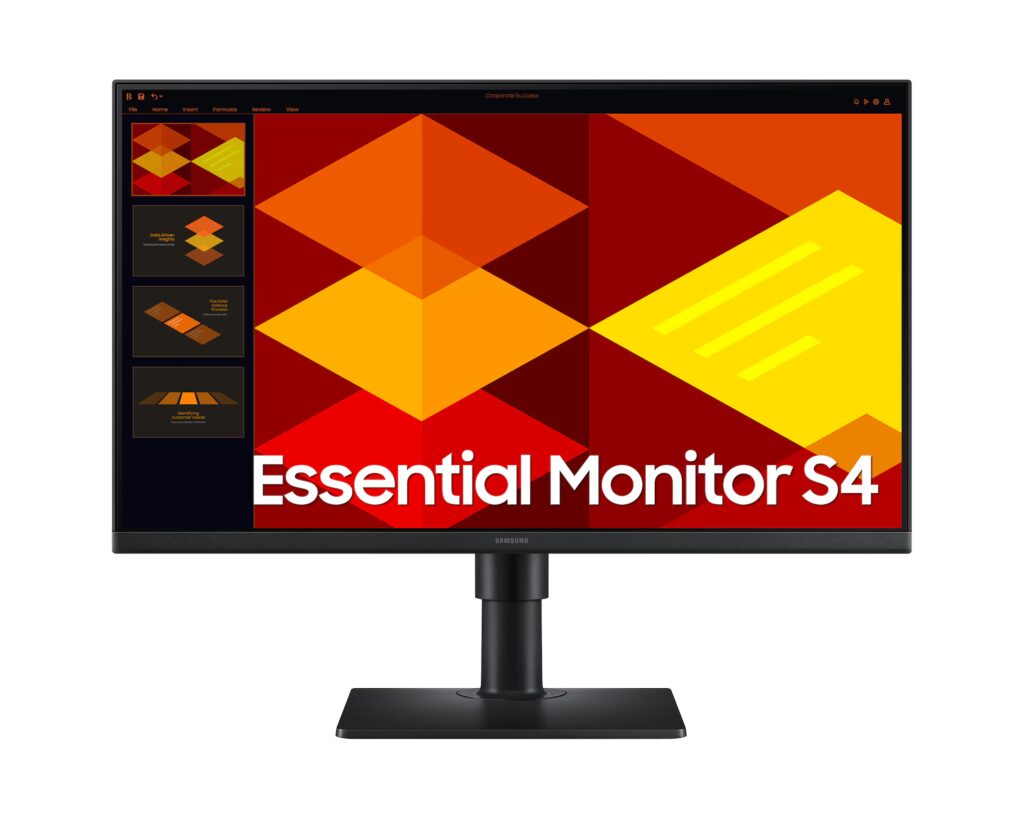
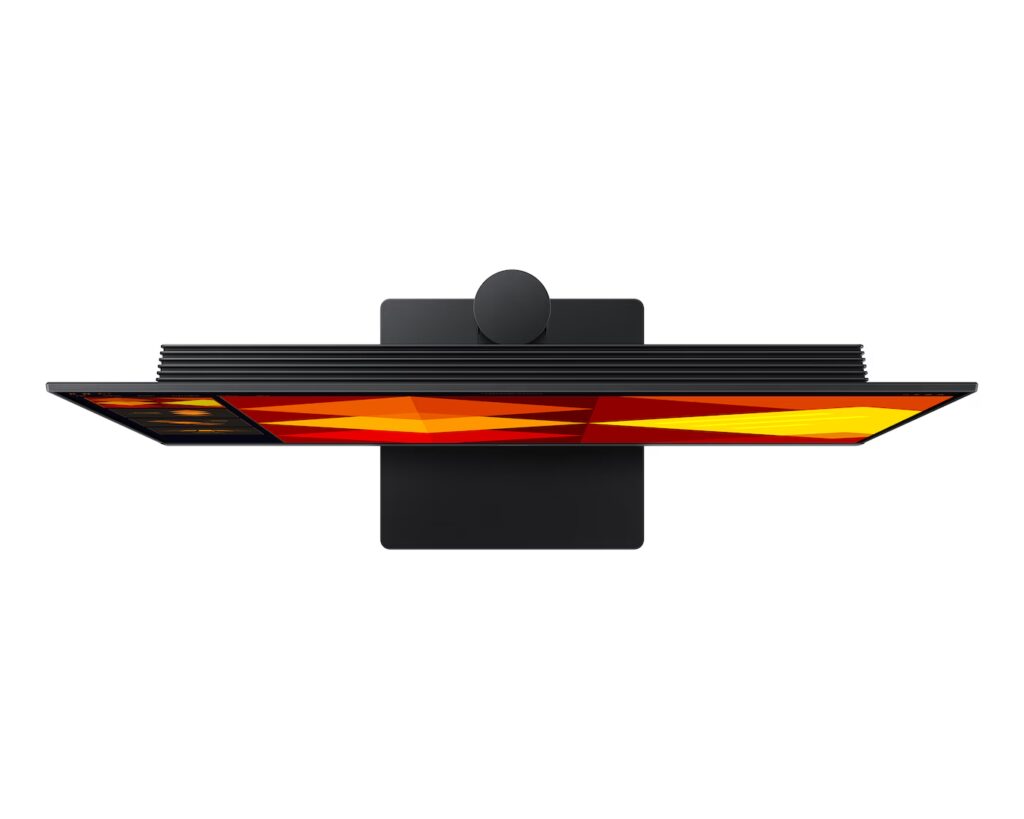
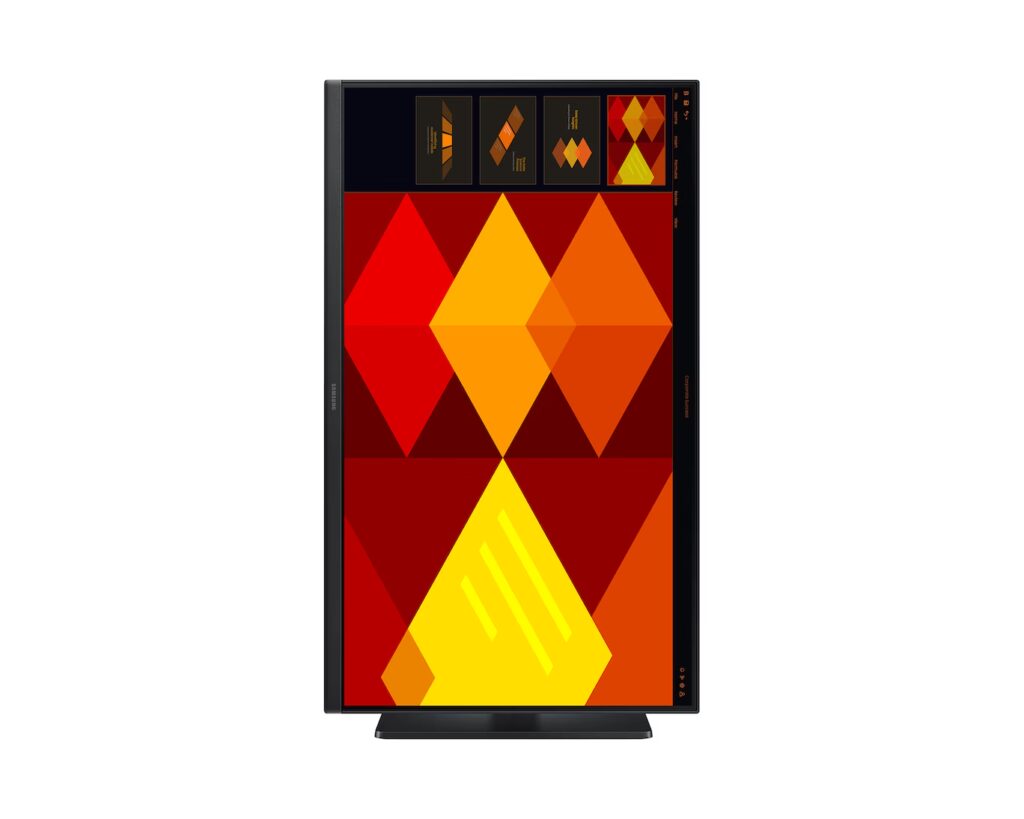
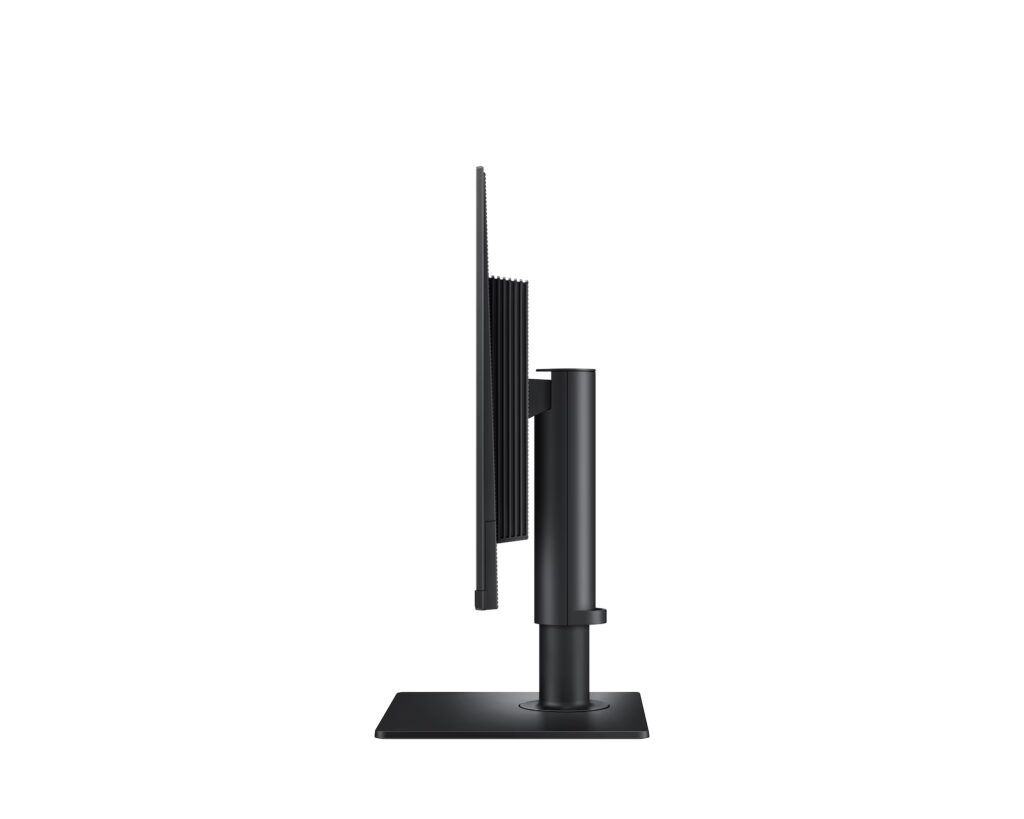
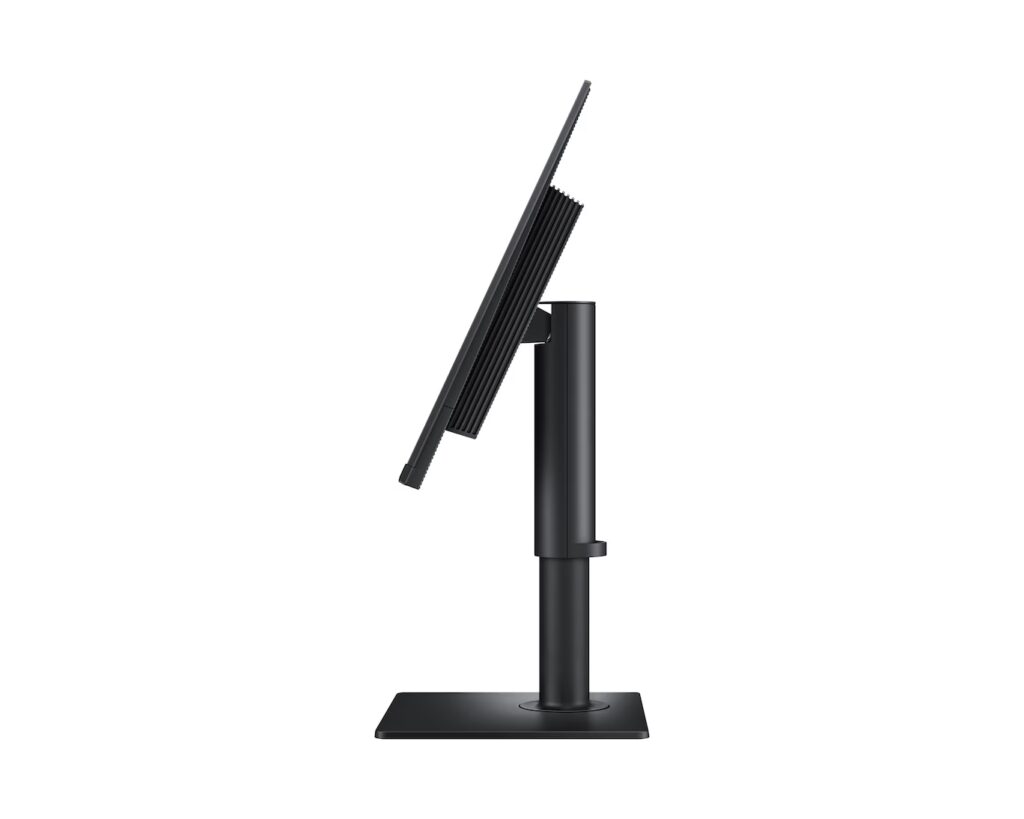
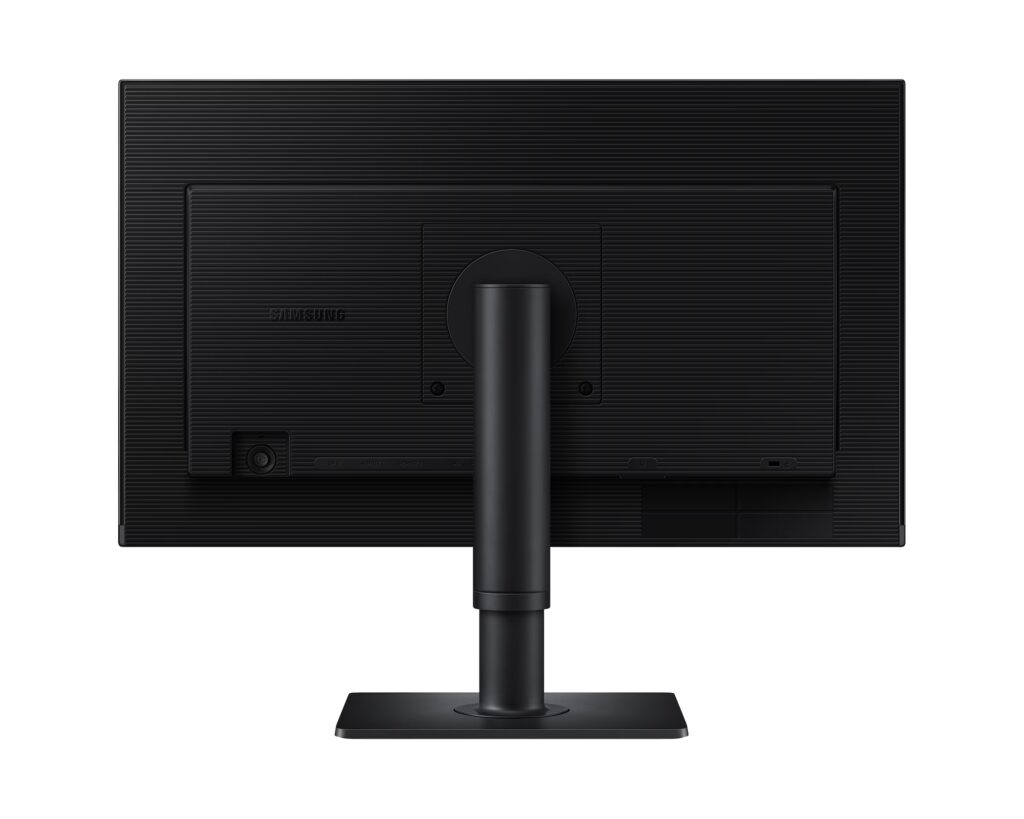
Typiske specifikationer:
- 24″ IPS panel
- 1920×1080 opløsning
- 100 Hz opdateringshastighed
- HDMI og DisplayPort
Prisniveauet ligger ofte omkring 400-900 kr, og selv disse billige skærme er langt bedre end de gamle TN-paneler mange stadig bruger.
2. Den bedste allround skærm til de fleste
Hvis du spørger mig i Garbæk IT, er 27″ QHD (2560×1440) det bedste kompromis mellem pris og komfort.
Det giver:
- mere plads på skrivebordet
- skarpere tekst
- mindre øjentræthed
Eksempel
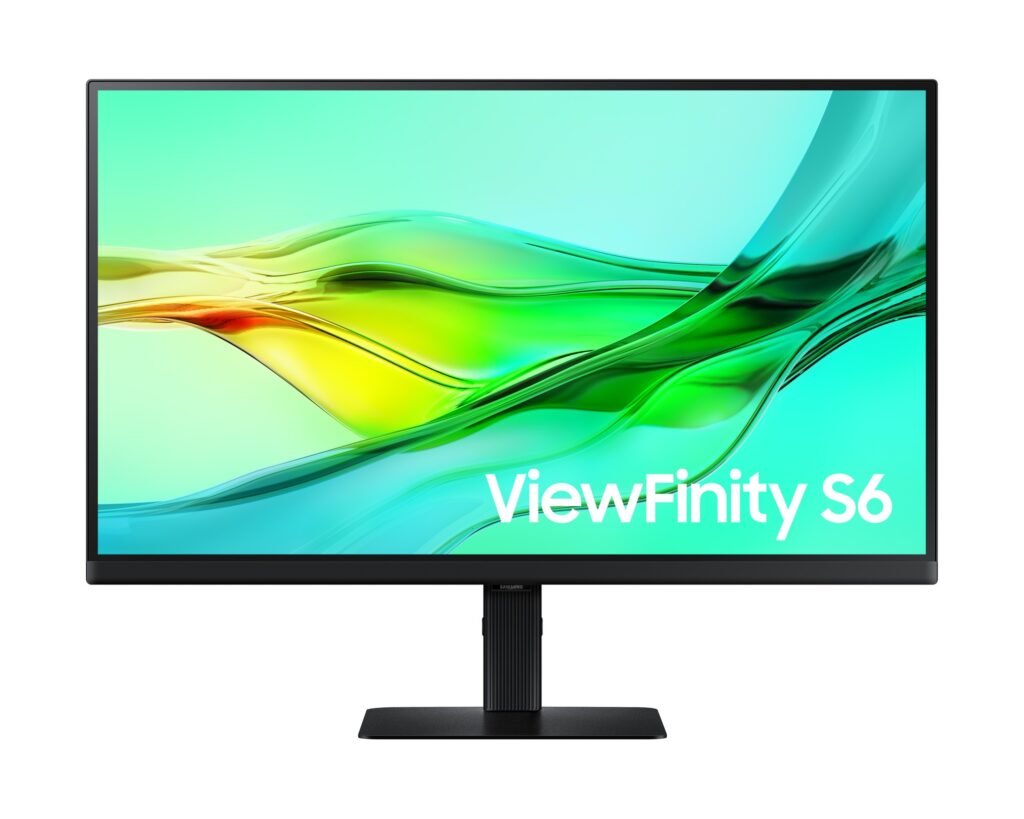
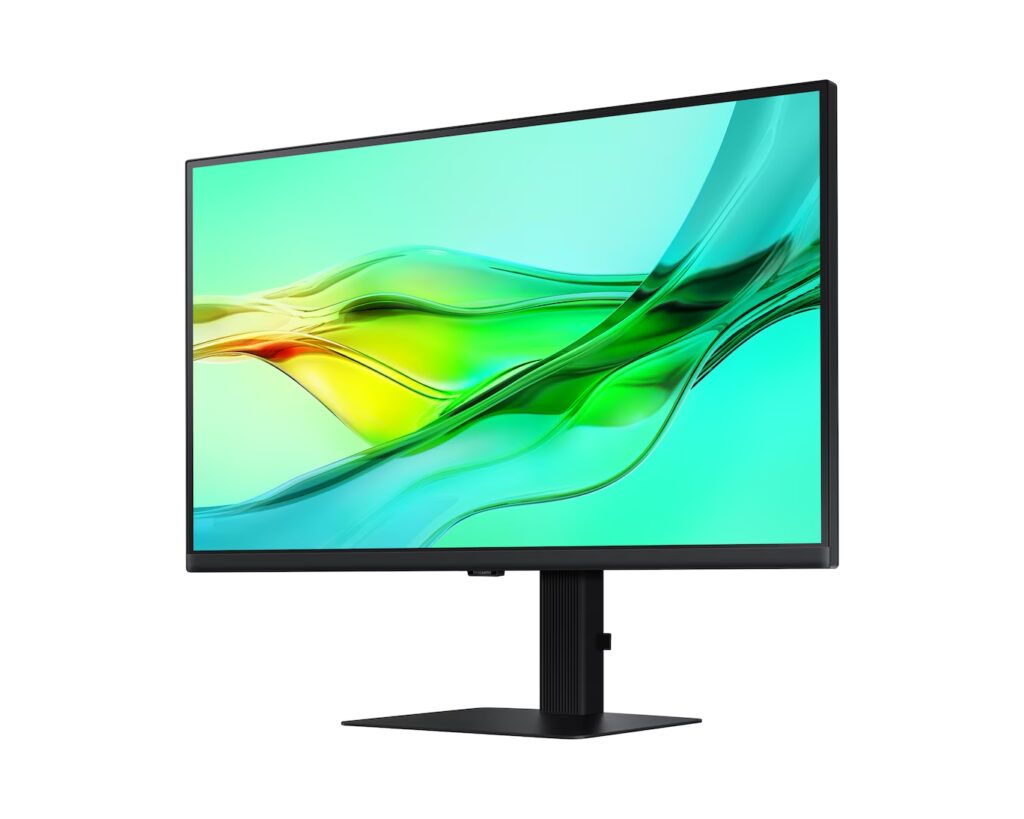
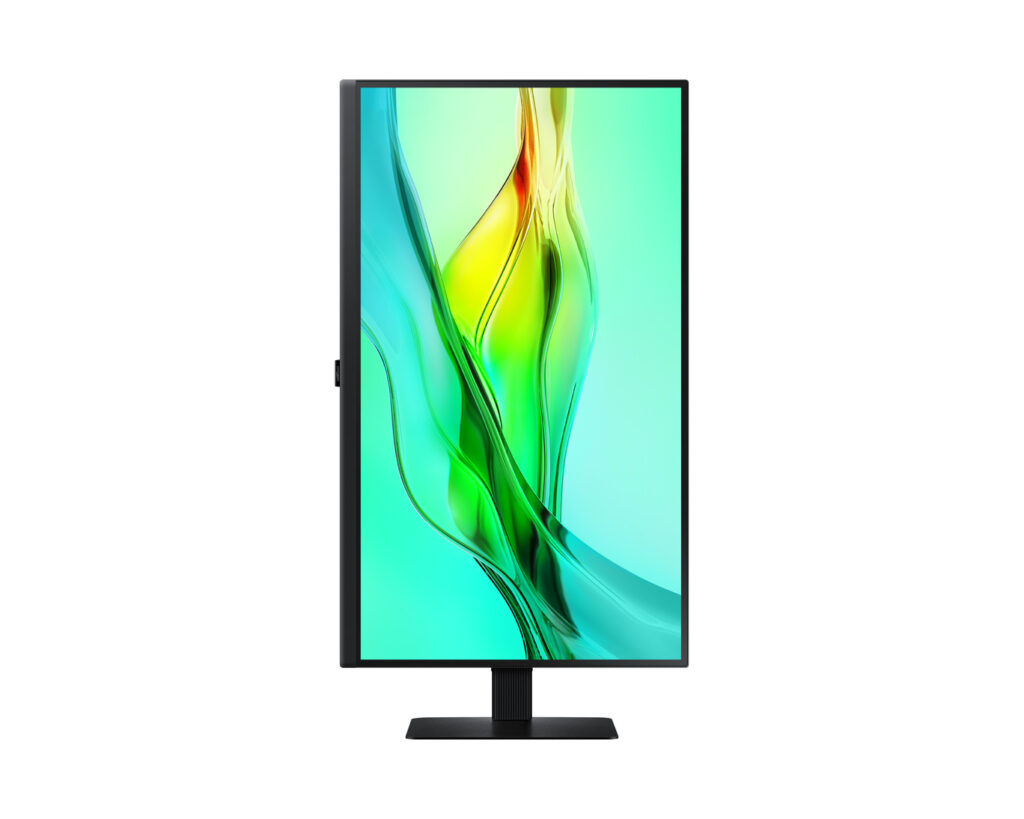
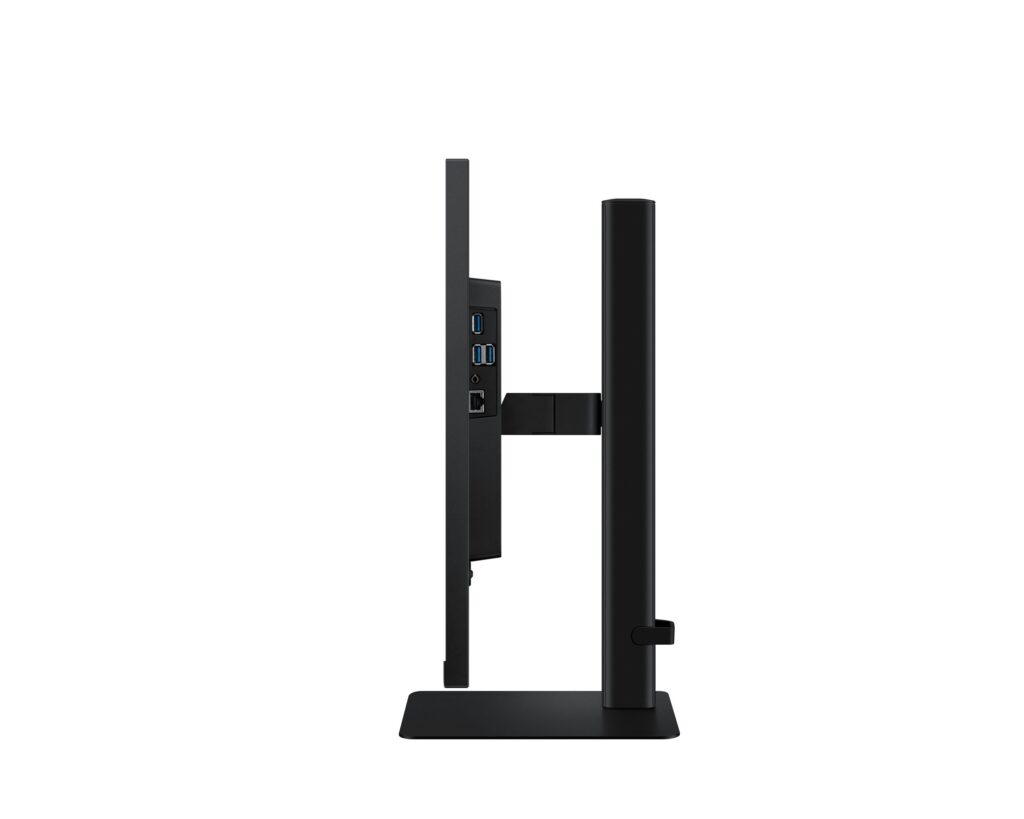
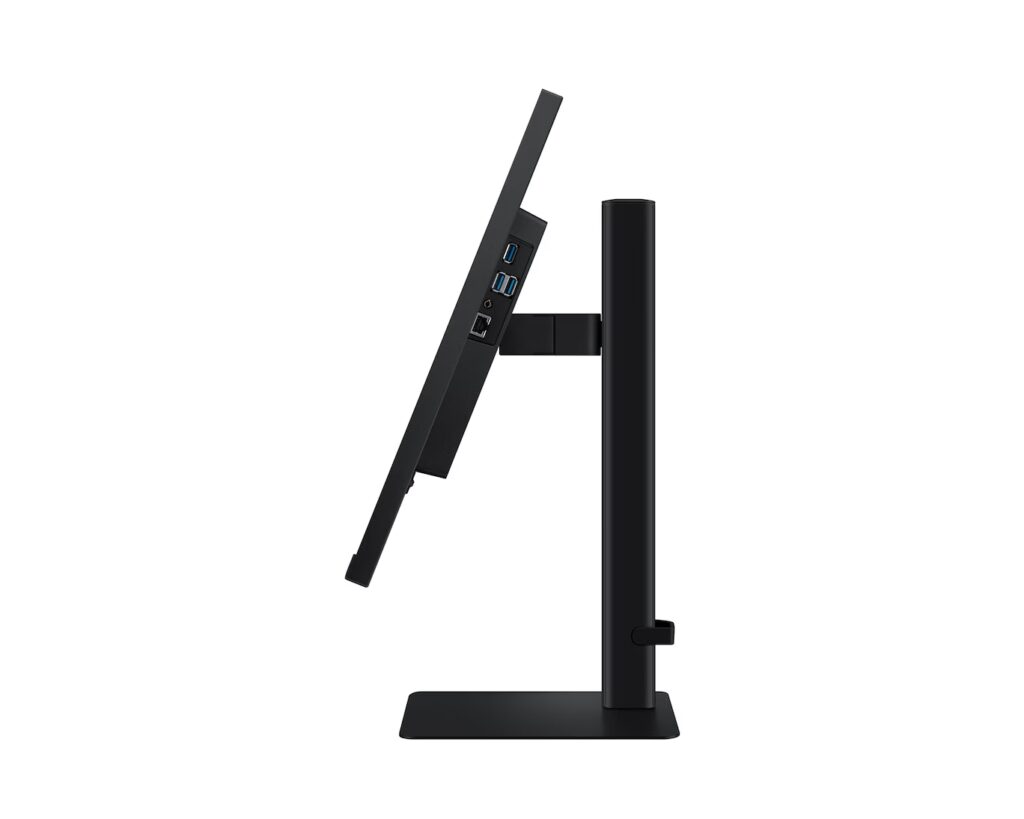
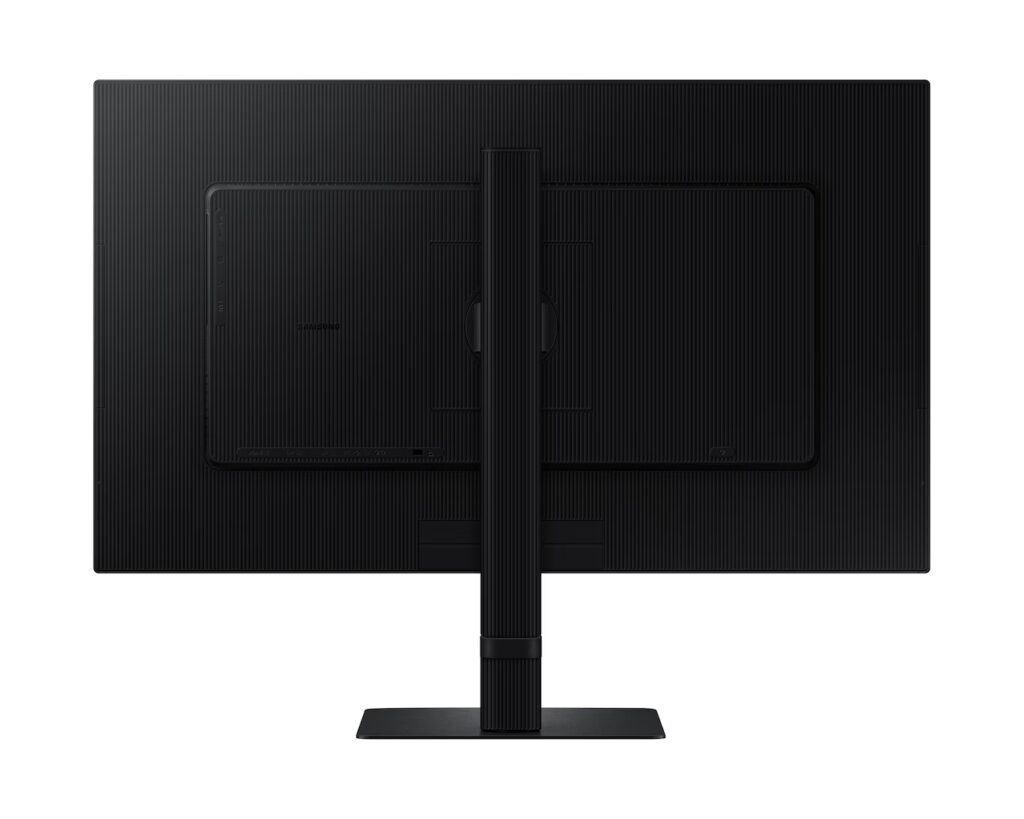
Specifikationer:
- 27″ IPS
- 2560×1440 (QHD)
- 100 Hz
- USB-C docking
USB-C betyder, at mange bærbare kan tilsluttes med ét kabel, som både giver billede og oplader computeren.
3. Gaming skærm (budget)
Hvis du spiller FPS spil som:
- Counter-Strike
- Valorant
- Fortnite
så er opdateringshastigheden vigtig.
Eksempel
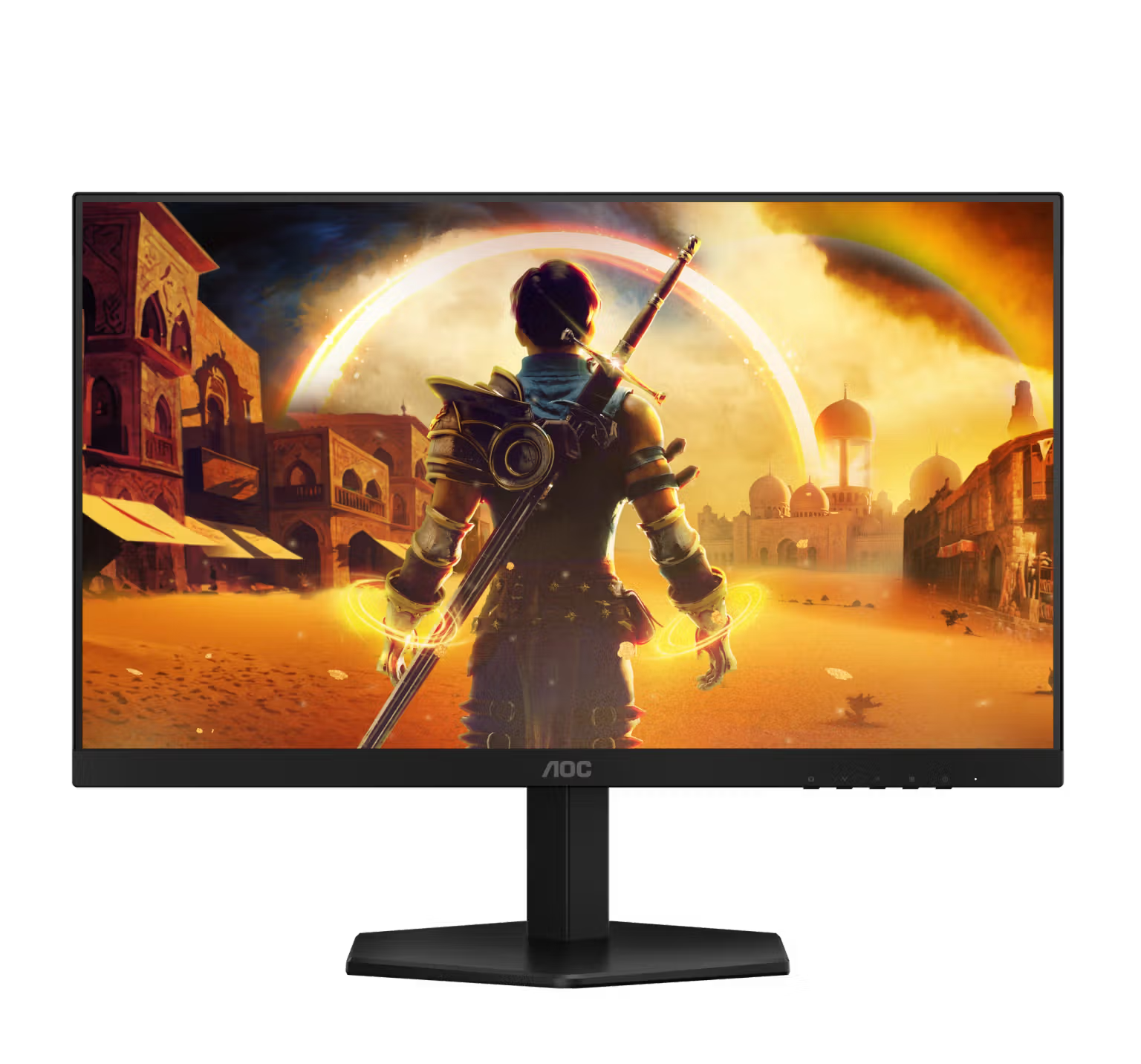
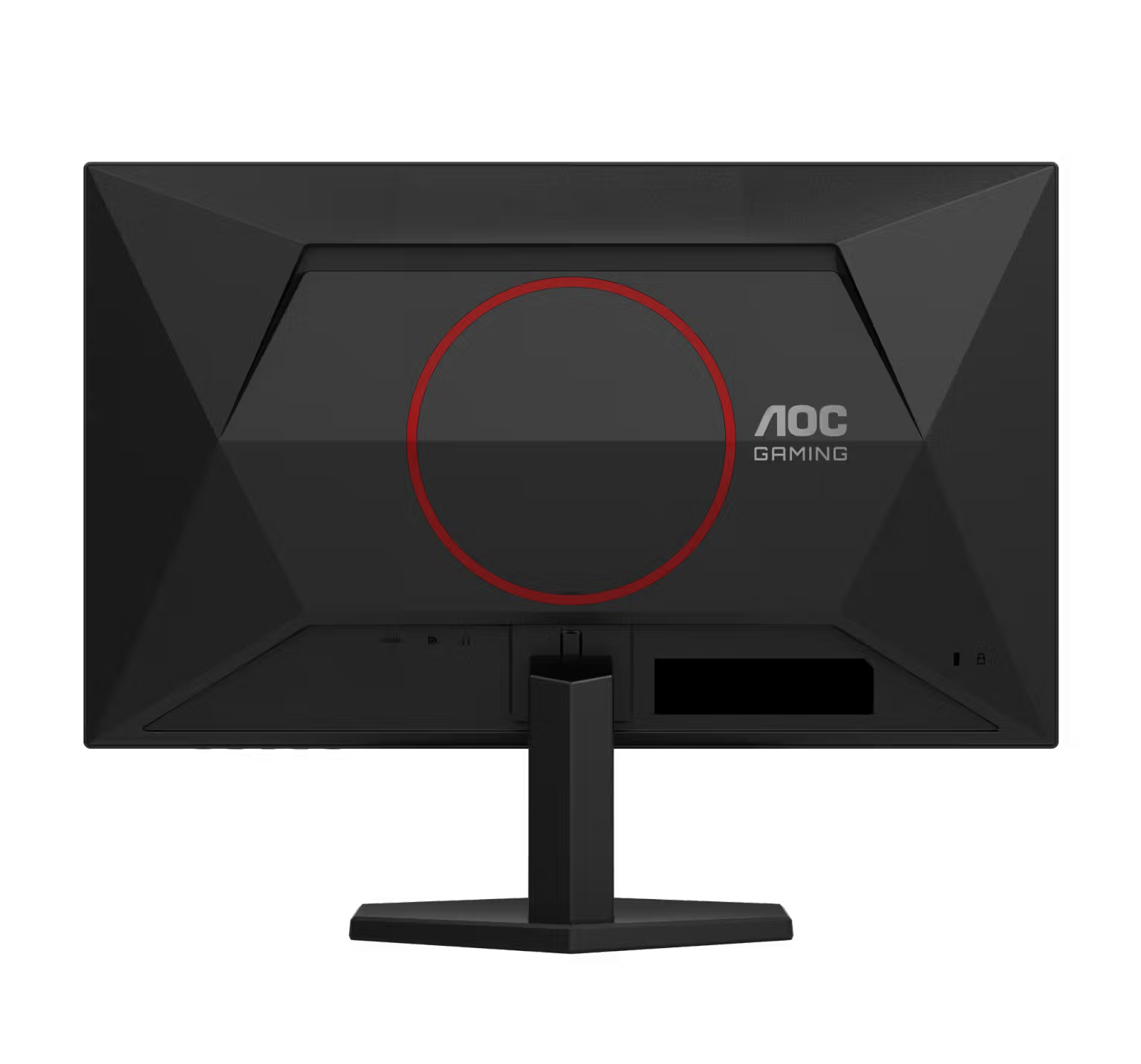
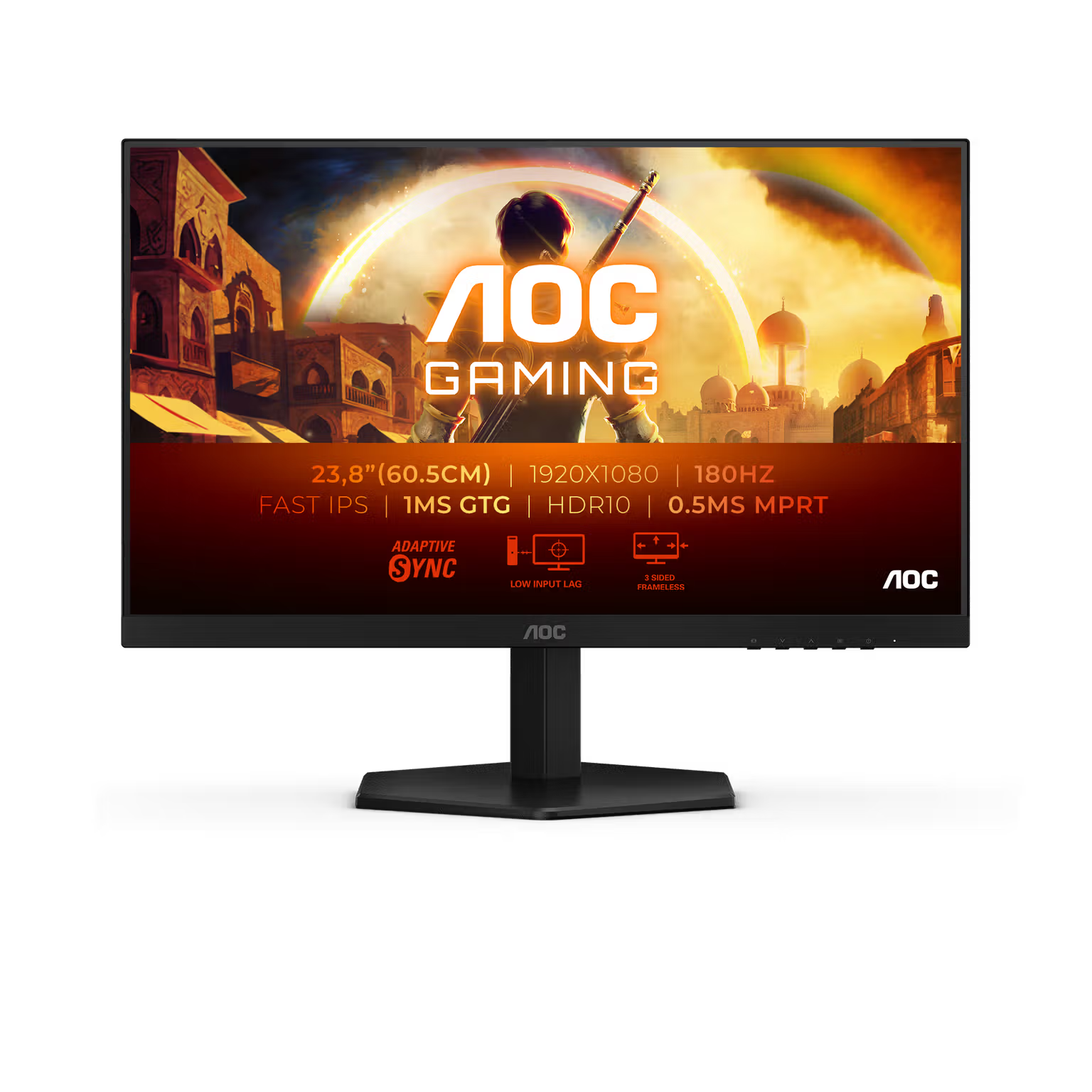
Specifikationer:
- 24″ IPS
- 1920×1080
- 180 Hz
- 1 ms responstid
- Adaptive Sync
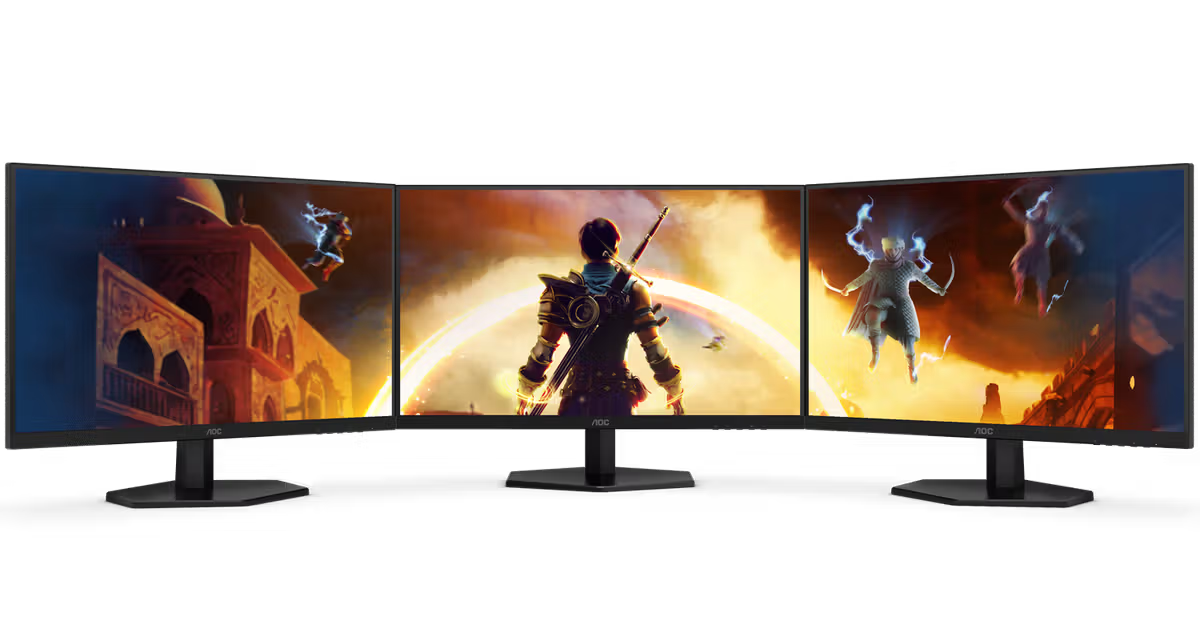
- 3 Sider Rammeløst design til brug med flere skærme
Når man går fra 60 Hz til 144-180 Hz, føles spil ofte markant mere flydende.
4. Gaming skærm (immersive)
Vil du have mere indlevelse i spil, er en ultrawide skærm ret fantastisk.
Eksempel
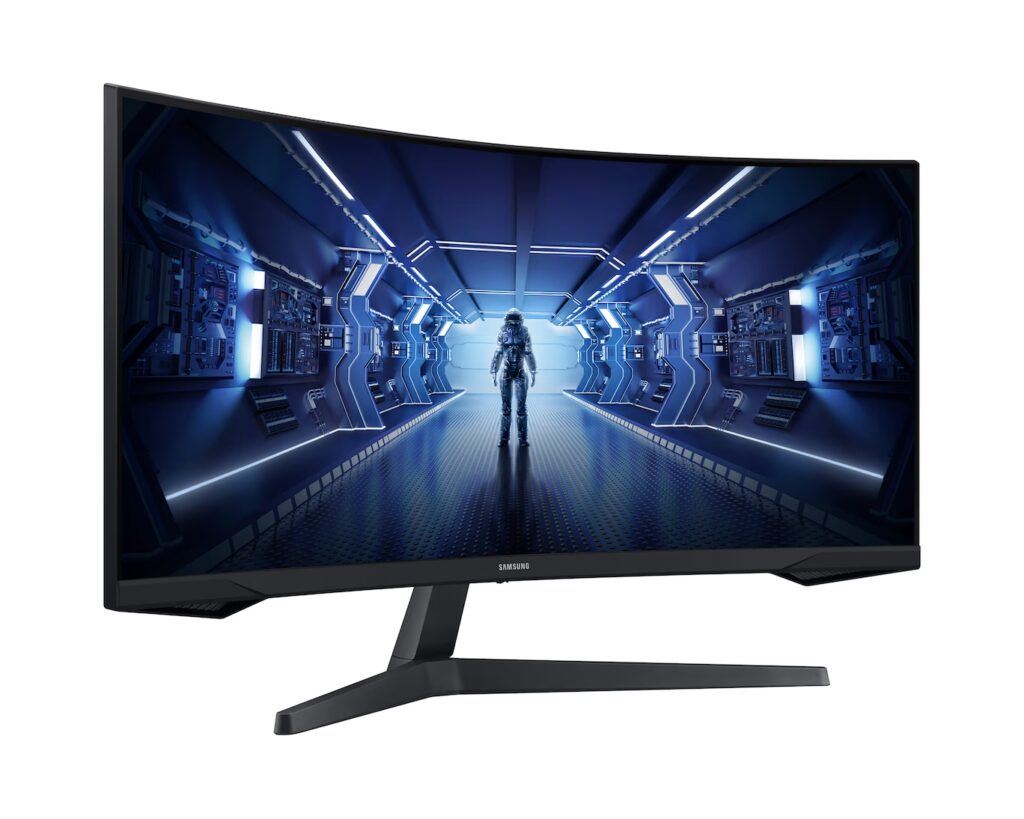
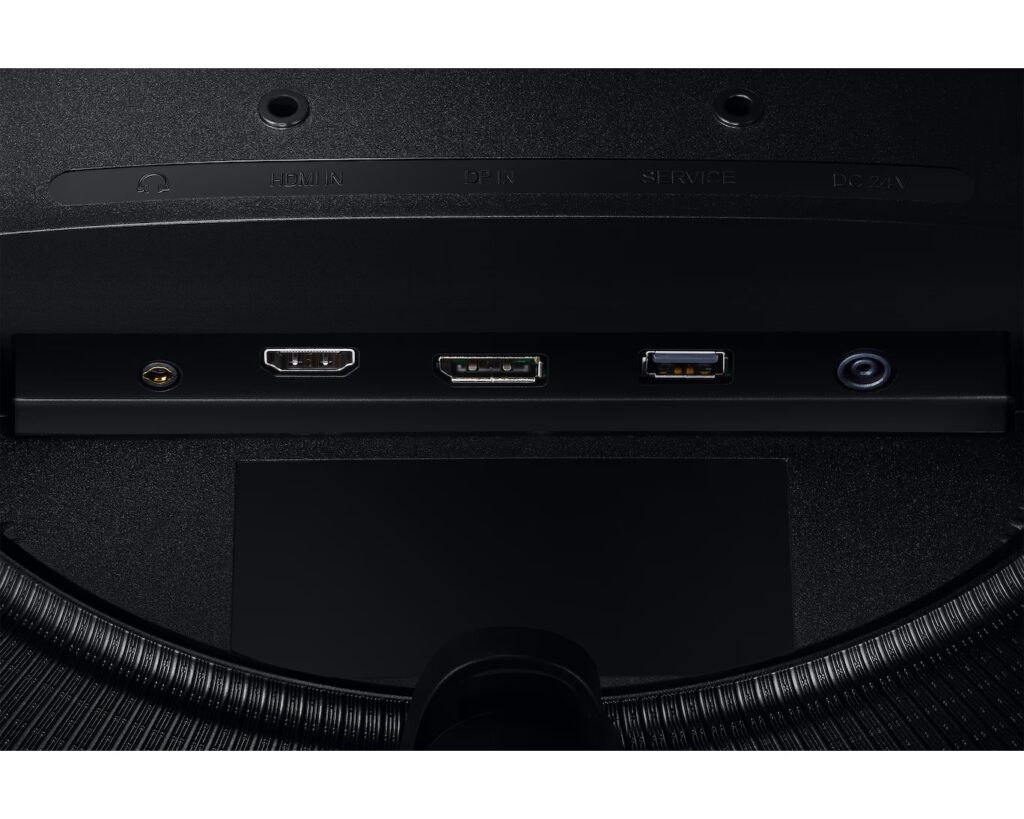
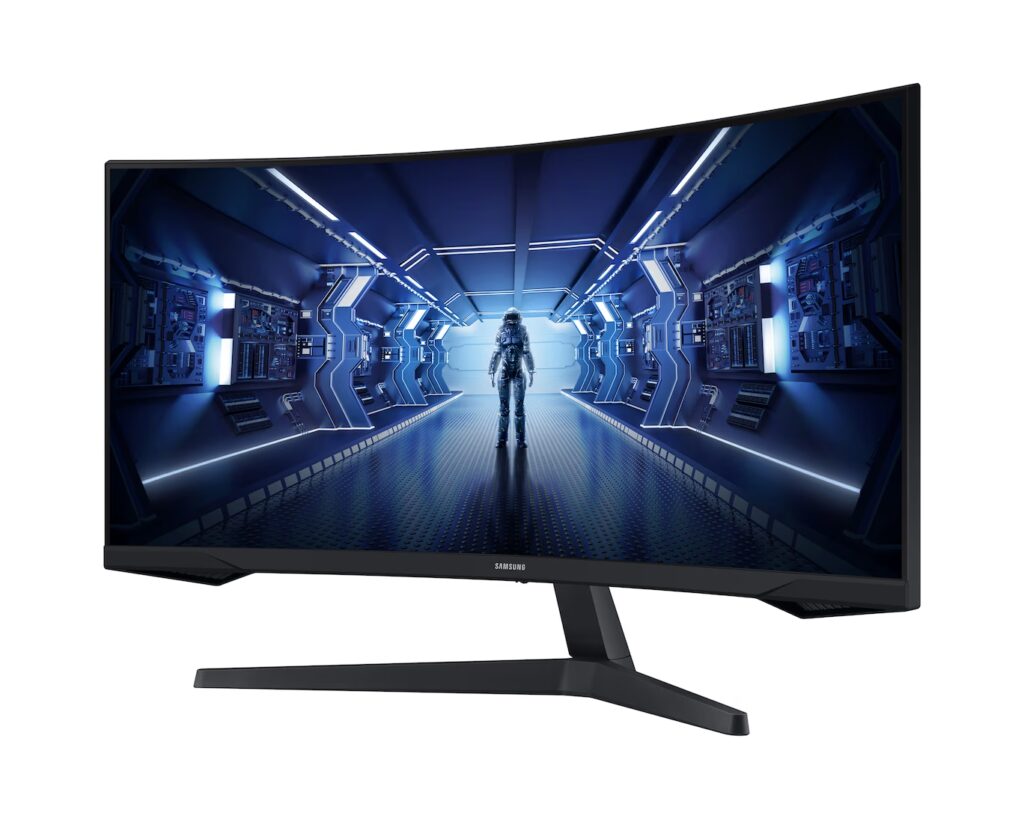
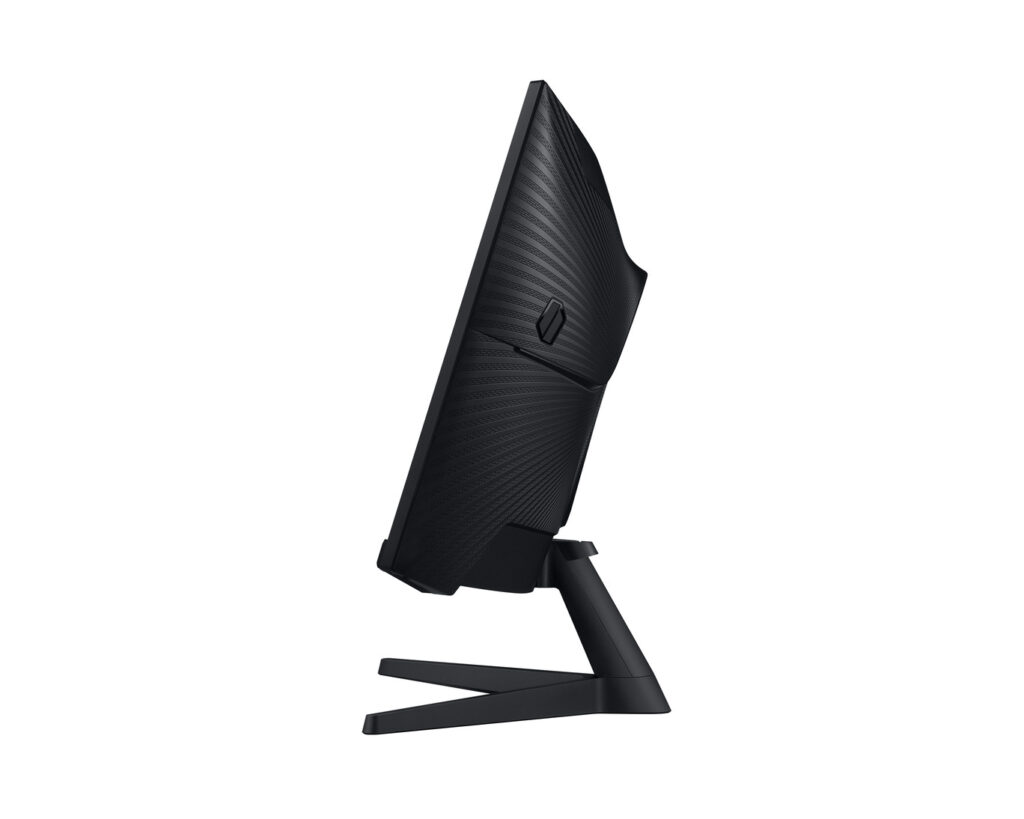
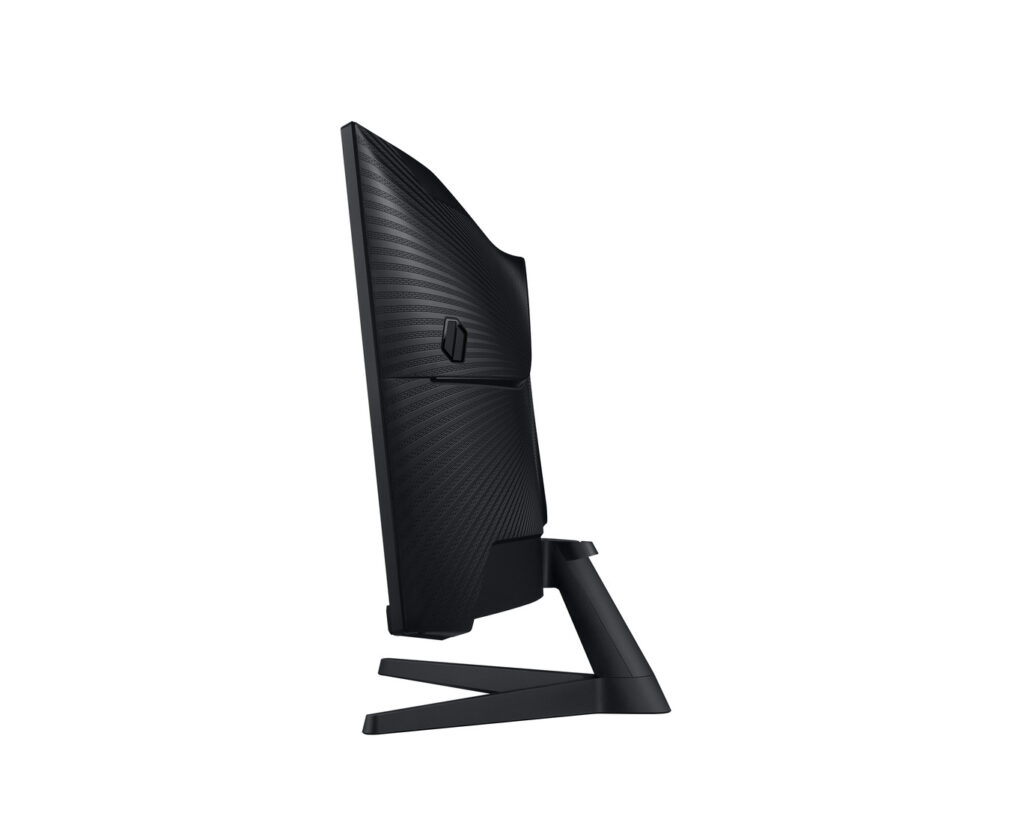
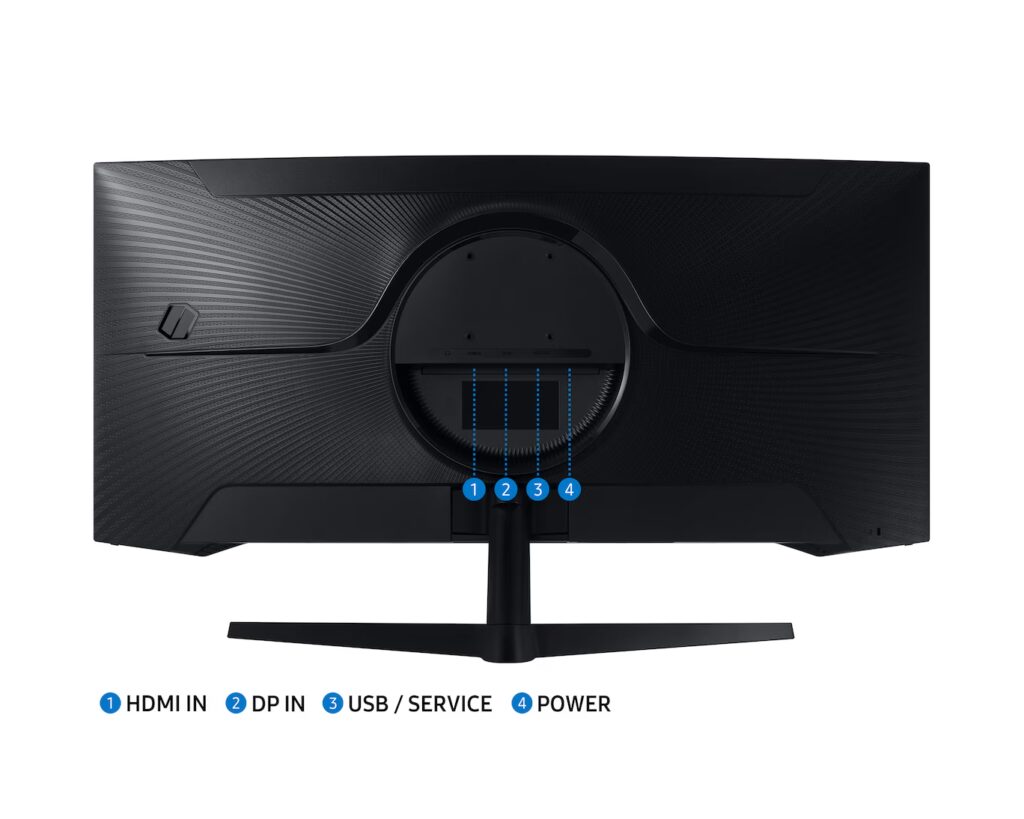
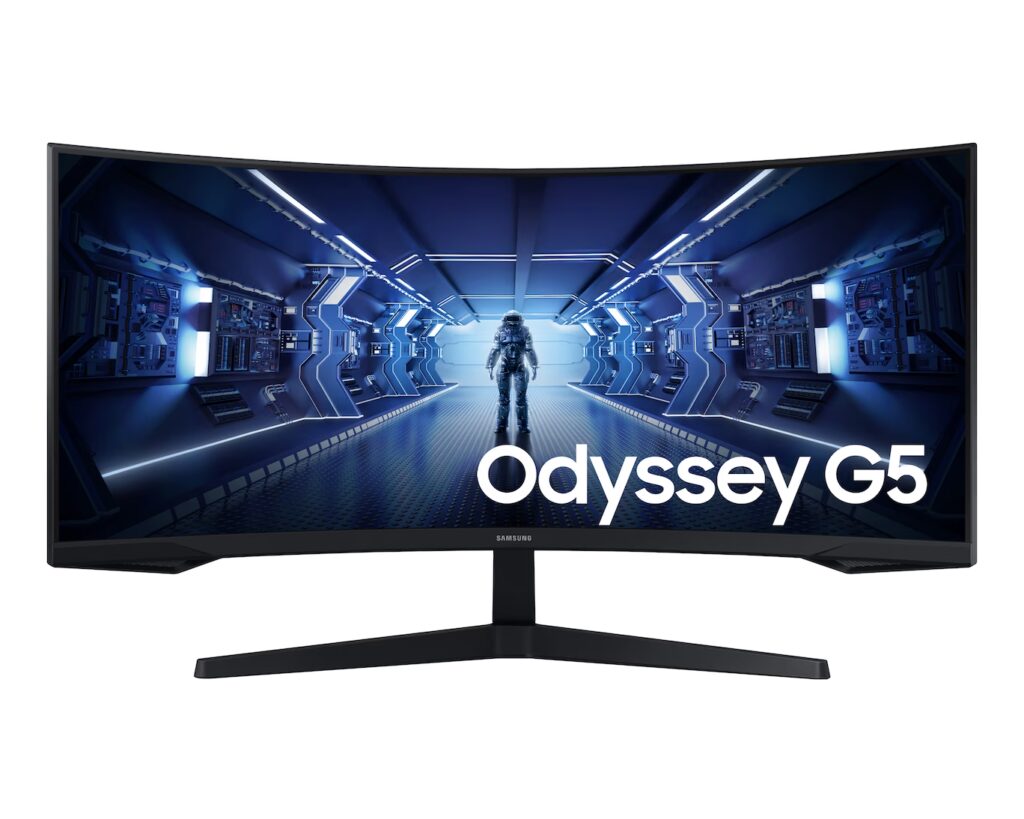
Specifikationer:
- 34″ curved
- 3440×1440
- 165 Hz
- FreeSync
Den brede opløsning giver både:
- større synsfelt i spil
- bedre multitasking
5. Skærm til foto og grafisk arbejde
Hvis du arbejder med billeder, video eller design, er farver vigtigere end høj opdateringshastighed.
Eksempel
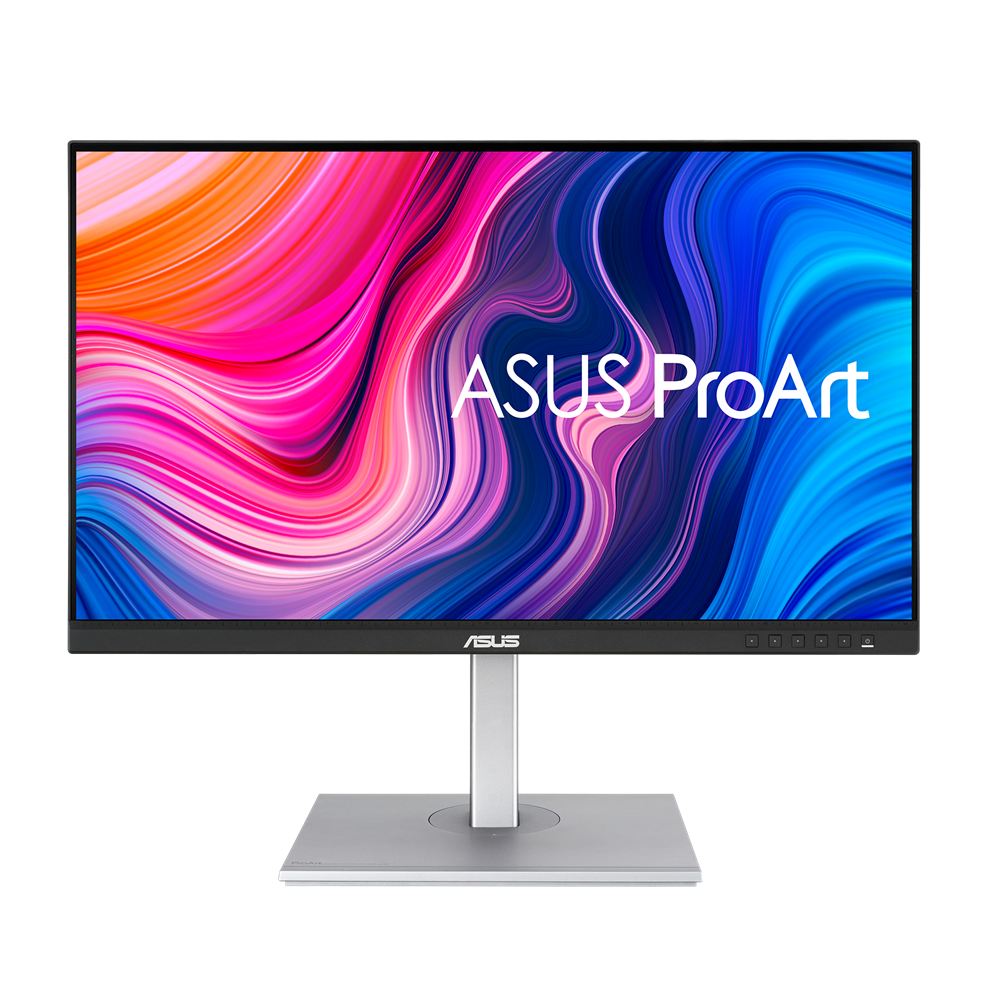
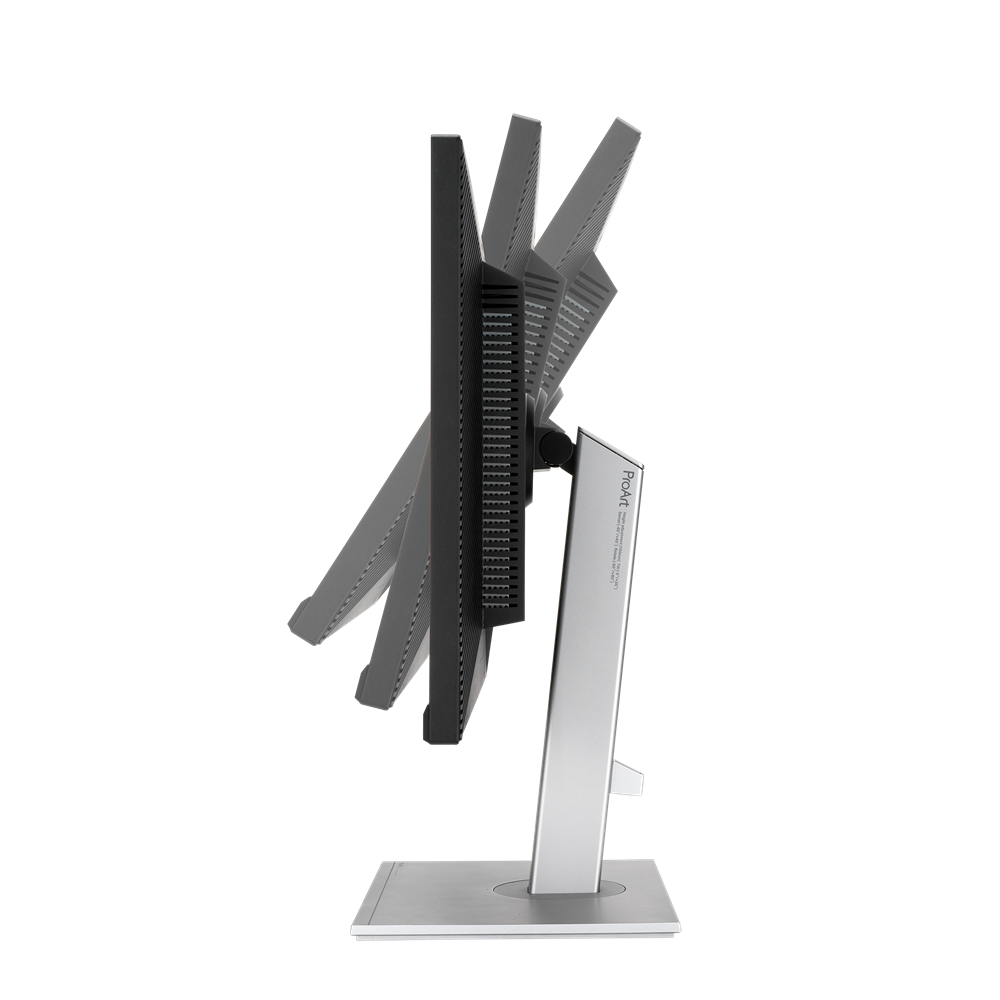
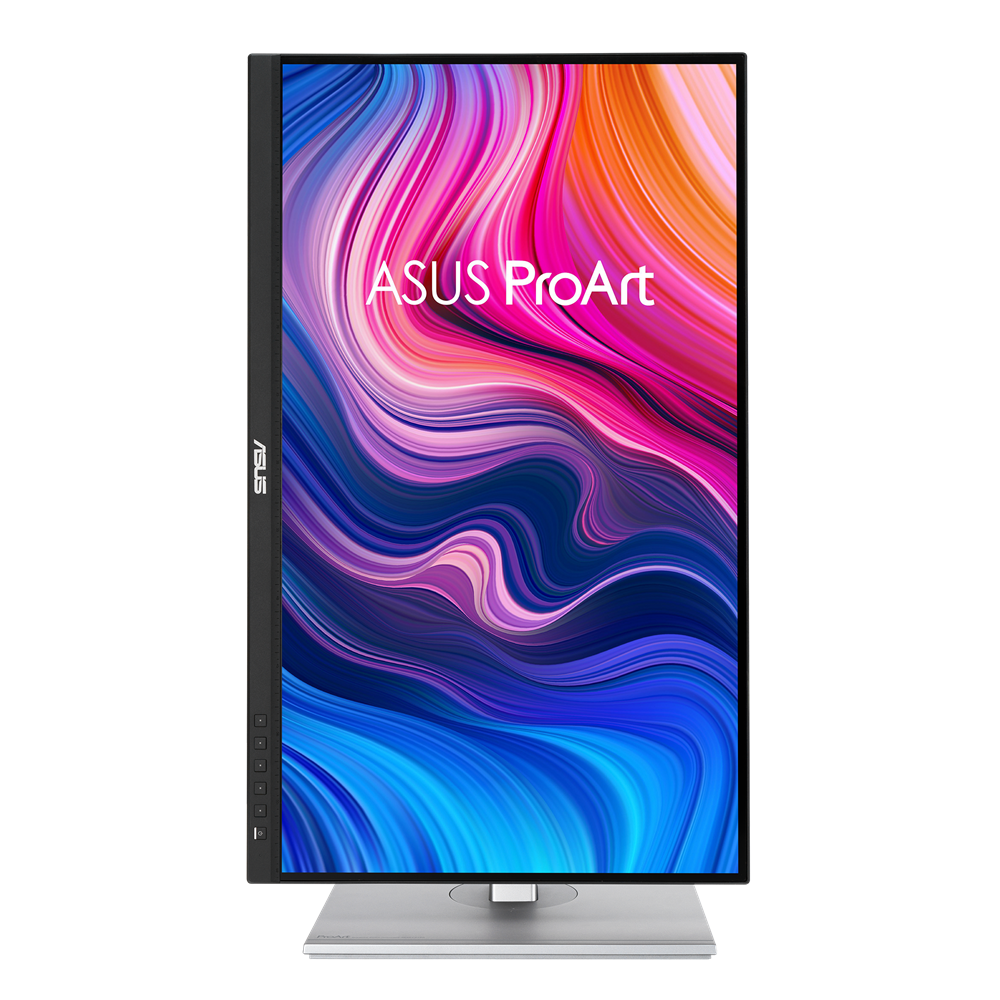
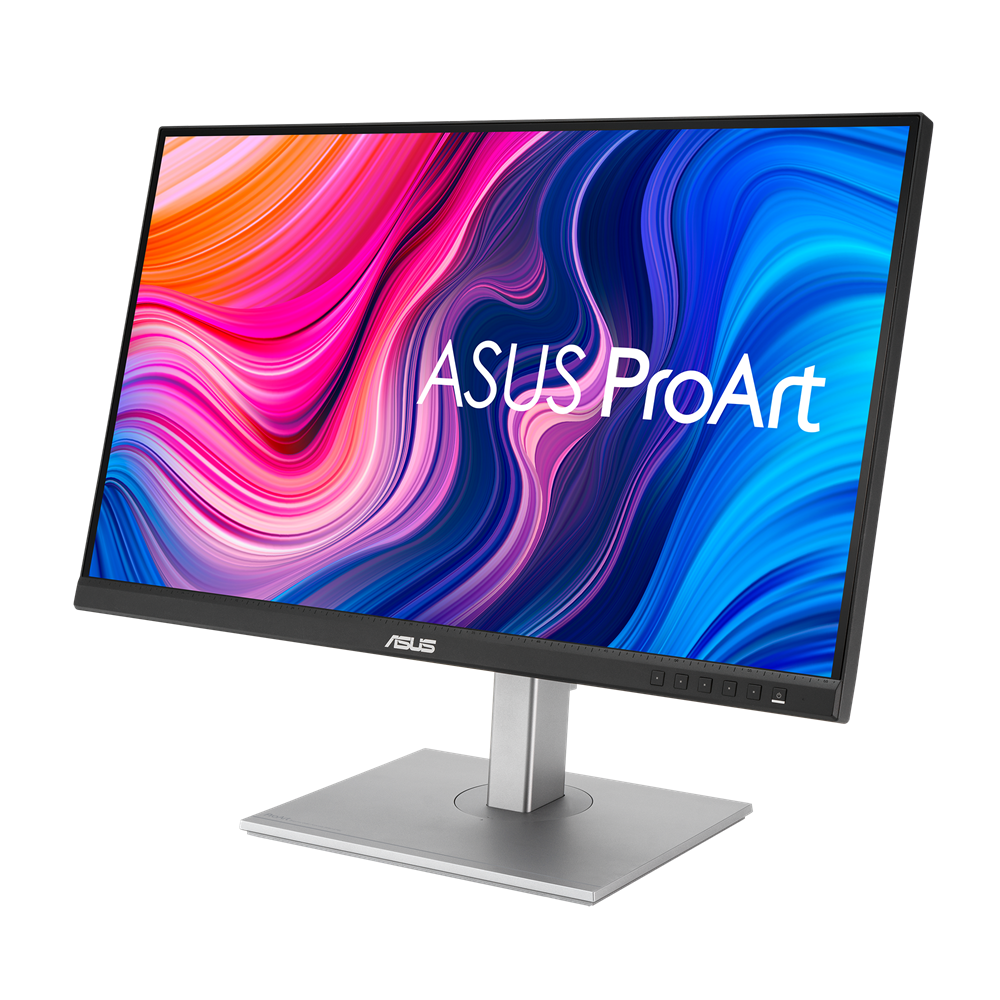
Specifikationer:
- 27″ IPS
- 4K (3840×2160)
- fabriks-kalibreret farvegengivelse
- 100% sRGB
- USB-C
Disse skærme er lavet til farvenøjagtigt arbejde.
6. Professionel grafiker skærm
Hvis du arbejder seriøst med foto eller video, kan en endnu bedre skærm være en god investering.
Her kigger mange på:
- 4K eller 5K opløsning
- 10-bit farver
- AdobeRGB eller DCI-P3 farverum
- hardware kalibrering
Det er typisk skærme til:
- fotografer
- videoredigering
- trykproduktion
Hvornår bør du skifte skærm?
Tegn på at det måske er tid:
- skærmen flimrer
- ujævn baggrundsbelysning
- døde pixels
- burn-in eller skygger
- meget lav opdateringshastighed (60 Hz)
Mange opdager først forskellen når de prøver en nyere skærm.
Mit råd
Hvis du vil have en skærm der holder i mange år, vil jeg typisk anbefale:
- 27″ størrelse
- IPS panel
- QHD (2560×1440)
- 100 Hz eller mere
Det er et rigtig godt “sweet spot” mellem pris og komfort.
Har du brug for hjælp?
Hos Garbæk IT hjælper jeg gerne med:
- valg af skærm
- opsætning af flere skærme
- korrekt opløsning og skalering
- dockingstation til laptop
- farvekalibrering til foto
Det kan spare mange frustrationer – og sikre at du faktisk får det bedste ud af dit udstyr.
For de fleste er 27 tommer det bedste valg.
24″ fungerer fint til:
små skriveborde
ekstra skærm
budgetløsninger
27″ giver derimod:
mere arbejdsplads
skarpere tekst (med QHD opløsning)
bedre komfort ved længere tids arbejde
Hvis du arbejder med grafik eller mange programmer åbne samtidig, kan 32″ eller ultrawide også være en god løsning.
IPS
IPS står for In-Plane Switching og er en skærmteknologi, hvor flydende krystaller ligger parallelt med panelet i stedet for at vippe frem og tilbage som i ældre paneltyper.
Det giver flere fordele i praksis:
Meget bedre farver – IPS kan vise mere præcise og naturlige farver end mange andre paneltyper. Derfor bruges de ofte til foto, grafisk arbejde og videoredigering.
Store betragtningsvinkler – billedet ændrer sig næsten ikke, selv hvis du ser skærmen fra siden eller ovenfra.
Stabil lysstyrke – kontrast og farver falder ikke så hurtigt som på billigere paneltyper.
I dag er IPS blevet standard i mange skærme – fra kontorskærme til gaming og professionelle grafiker-skærme – fordi teknologien giver et godt kompromis mellem pris, farvekvalitet og responstid.
Fordele:
gode farver
brede betragtningsvinkler
stabil billedkvalitet
God til:
kontor
programmering
foto
generel brug
VA
VA-paneler har typisk højere kontrast.
Fordele:
dybere sortniveau
gode til film og gaming
Ulemper:
farver kan ændre sig lidt ved vinkler
lidt langsommere responstid
OLED
OLED er den nyeste skærmteknologi. På en traditionel skærm (IPS eller VA) sidder der en baggrundsbelysning bag panelet, som altid er tændt. Farver og kontrast dannes ved at filtrere lyset gennem forskellige lag i panelet.
Med OLED er der derimod ingen baggrundsbelysning. Hver eneste pixel i skærmen udsender selv sit eget lys. Det betyder, at en pixel ganske enkelt kan slukke helt, når den skal vise sort.
Det giver nogle ret store fordele:
Perfekt sortniveau – sort er virkelig sort, ikke mørkegrå
Ekstrem kontrast – lyse og mørke områder kan stå meget skarpt mod hinanden
Meget hurtig responstid – perfekt til gaming og video
fantastiske farver – ofte med meget bredt farverum
Fordele:
perfekte sortniveauer
ekstrem kontrast
meget hurtig responstid
Ulemper:
dyrere
risiko for burn-in ved statiske elementer
Ikke nødvendigvis.
For de fleste er QHD (2560×1440) faktisk det bedste valg.
Fordele ved QHD:
skarpere end Full HD
kræver mindre grafikkraft end 4K
ofte billigere
4K giver mening hvis du arbejder med:
foto
video
design
meget store skærme
Ja og forskellen er tydelig.
60 Hz betyder at skærmen opdaterer billedet 60 gange per sekund.
100-144 Hz giver:
mere flydende bevægelser
mindre “hakken” i mus og vinduer
bedre komfort for øjnene
Selv til almindeligt kontorarbejde føles 100 Hz ofte mere behageligt.
Responstid fortæller hvor hurtigt en pixel kan skifte farve.
Typisk:
1-5 ms = gaming skærme
5-8 ms = almindelige skærme
For kontorbrug betyder det ikke så meget, men til gaming kan lav responstid reducere “ghosting”.
Disse teknologier synkroniserer skærmens opdateringshastighed med grafikkortet.
Fordele:
mindre screen tearing
mere flydende gaming
FreeSync fungerer typisk med AMD grafikkort, men mange Nvidia kort understøtter det også.
Ultrawide skærme er bredere end almindelige skærme.
Typiske opløsninger:
3440×1440
5120×1440
Fordele:
bedre multitasking
mere immersion i spil
kan erstatte to skærme
De fleste skærme holder 8-15 år.
Men teknologien udvikler sig hurtigt, så mange vælger at opgradere tidligere for at få:
højere opløsning
bedre farver
højere opdateringshastighed
Burn-in er når et statisk billede sætter svage spor i skærmen.
Det kan f.eks. være:
Windows proceslinje
browserfaner
gamle programvinduer
Det ses mest på:
ældre LCD paneler
plasma skærme
OLED (ved meget statisk brug)
Ja.
De fleste computere kan uden problemer bruge 2 eller 3 skærme.
Fordele ved flere skærme:
bedre overblik
mindre skift mellem programmer
højere produktivitet
Mange oplever faktisk, at to skærme er den største produktivitetsopgradering man kan lave.
Ja.
Jeg hjælper ofte med:
opsætning af nye skærme
korrekt opløsning og skalering
flere skærme på samme computer
dockingstation til bærbar
farvekalibrering til foto
Det kan spare en del tid – og sikre at skærmen faktisk bruges optimalt.
Skriv et svar
Du skal være logget ind for at skrive en kommentar.